
Надсилання відсканованих даних з апарата через електронну пошту
Можна надсилати відскановані дані з принтера через електронну пошту.
Перш ніж використовувати цю функцію, перевірте наведені нижче відомості.
-
Принтер підключено до локальної мережі.
Переконайтеся, що принтер належним чином підключено до локальної мережі.
-
Настроювання параметрів сервера пошти завершено за допомогою служби Remote UI.
-
За допомогою служби Remote UI здійснено настроювання параметрів надсилання відсканованих даних через електронну пошту.
Щоб надіслати відскановані дані з принтера через електронну пошту, дотримуйтеся наведеної нижче процедури.
-
Проведіть пальцем по екрану ПОЧАТОК і торкніться піктограми
 Сканув. (Scan).
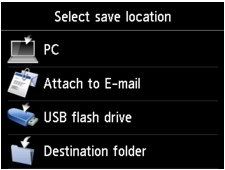
З’явиться екран вибору місця збереження даних.
-
Торкніться кнопки
 Вкласти в повід. ел. пошти (Attach to E-mail).
 -
Торкніться кнопки
 Ел. пошта безп. з пристр. (E-mail directly from device).
 -
Легко торкніться пункту Вибрати одержувачів (Select recipients).
-
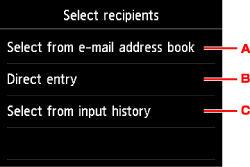
Укажіть одержувачів.
-
Торкніться, щоб вибрати одержувачів з адресної книги.
-
Торкніться, щоб ввести адресу електронної пошти одержувача.
-
Торкніться, щоб вибрати одержувачів з історії вводу.
-
-
Настройте параметри надсилання електронної пошти.
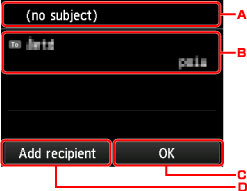
відобразиться наведений нижче екран.
-
Торкніться для введення теми.
-
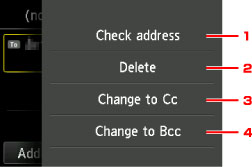
Торкніться, щоб вибрати зазначені нижче елементи.
-
Торкніться для перевірки адреси. Торкніться Редагувати (Edit), щоб змінити адресу.
-
Щоб видалити одержувача, торкніться тут і виберіть Так (Yes).
-
Торкніться, щоб змінити на «Копія».
-
Торкніться, щоб змінити на «Прих. копія».
 Примітка
- Щоб змінити «Копія» чи «Прих. копія» на «Кому», торкніться одержувача й виберіть Змінити на «Кому» (Change to To).
-
-
Торкніться, щоб завершити вибір одержувача.
-
Торкніться, щоб додати одержувача.
-
-
За потреби вкажіть параметри.
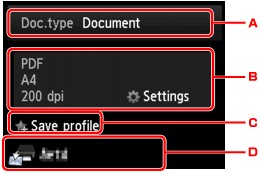
-
Дотиком виберіть тип документа.
- Документ (Document)
- Виконує сканування оригіналу, розташованого на склі експонування або в ПАПД, як даних документа із застосуванням параметрів, зазначених у розділі Парам. скан. (Scan settings).
- Фотографія (Photo)
- Слугує для сканування оригіналу, розміщеного на склі експонування, як даних фотографії із застосуванням параметрів, указаних у розділі Парам. скан. (Scan settings).
-
Торкніться, щоб відобразити екран Парам. скан. (Scan settings).
Докладніше про елементи настроювання див. у розділі
-
Торкніться, щоб зареєструвати наявні параметри сканування як настроювані параметри.
-
Торкніться, щоб відобразити екран вибору адресата.
-
-
Розташуйте оригінальний документ на склі експонування або в ПАПД.
-
Натисніть кнопку Колір (Color) для сканування в кольорі або кнопку Чорний (Black) для виконання чорно-білого сканування.
Примітка- Якщо оригінал не завантажено належним чином, на сенсорному екрані відобразиться повідомлення. Розмістіть оригінал на склі експонування або в ПАПД відповідно до параметрів сканування.
-
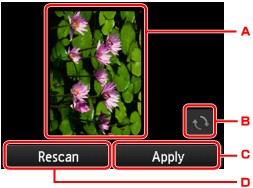
Якщо для параметра Попер. перегляд (Preview) на екрані параметрів сканування вибрати значення УВІМК. (ON):
Перед надсиланням зісканованого оригіналу через повідомлення електронної пошти відображається екран попереднього перегляду.
-
Відображається екран попереднього перегляду зісканованих даних.
-
Торкніться, щоб повернути екран попереднього перегляду.
Відображається, якщо для параметра Формат (Format) на екрані параметрів сканування вибрати значення PDF або Компактний PDF (Compact PDF).
-
Торкніться, щоб надіслати відсканований оригінал через електронну пошту.
-
Торкніться, щоб зісканувати оригінал повторно.
-
-
Якщо оригінал завантажено в ПАПД
Принтер розпочне сканування, а зіскановані дані буде надіслано електронної поштою.
-
Якщо оригінал розташовано на склі експонування
-
Якщо для параметра Формат (Format) на екрані параметрів сканування вказано значення JPEG, принтер розпочинає сканування, а зіскановані дані буде надіслано електронної поштою.
-
Якщо для параметра Формат (Format) на екрані параметрів сканування встановити значення PDF або Компактний PDF (Compact PDF), після завершення сканування відображається екран підтвердження із запитом на продовження сканування.
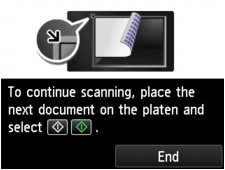
Якщо ви продовжуєте сканування, розташуйте оригінал на склі експонування та почніть сканування.
Якщо продовжувати сканування не потрібно, торкніться елемента Закінчити (End). Зіскановані дані буде надіслано електронної поштою.
Після завершення сканування заберіть оригінал зі скла експонування або з отвору виведення документів.
-
Перевірка журналу надісланих документів
Якщо торкнути пункт Перевірка журналу надісланих (Check send log) у меню Ел. пошта безп. з пристр. (E-mail directly from device), відобразяться зазначені нижче елементи.
-
Показати журнал надісланих (Display send log)
Відображає журнал надісланих документів із принтера (до 100 записів). Для перевірки додаткової інформації торкніться елемента.
-
Друк журналу надісланих (Print send log)
Роздруковує журнал надісланих документів із принтера. Щоб почати друк, торкніться кнопки Так (Yes).
